 알약 카운터
세 단계면 끝나요
펼치고
알약을 트레이에 한 층으로 펼쳐 주세요. 서로 겹치지만 않으면 붙어 있어도 괜찮아요.
찍고
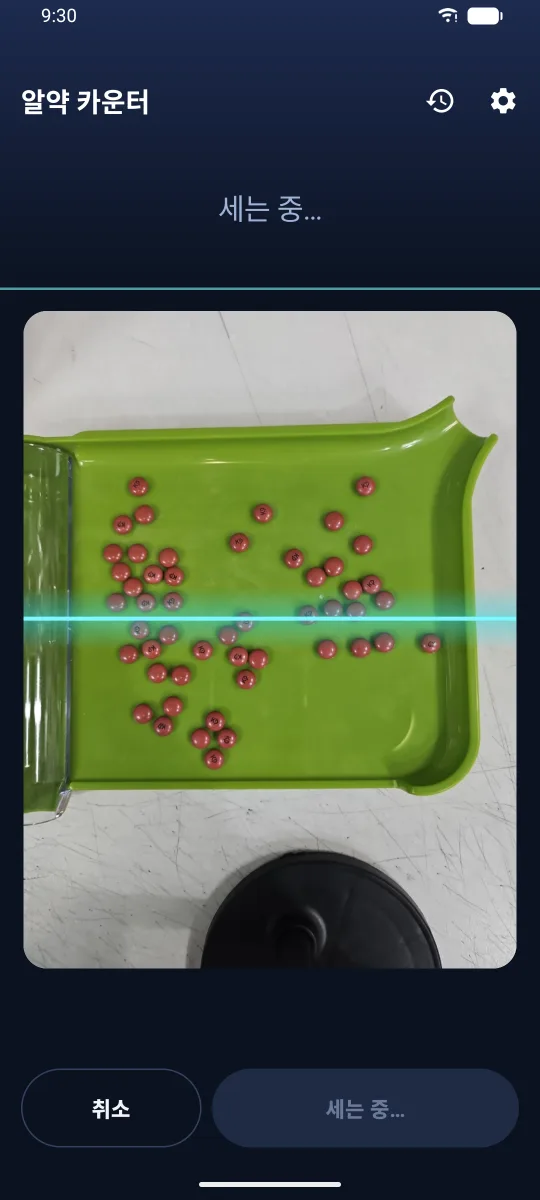
촬영 버튼을 누르면 사진 속 알약을 셉니다. 세는 동안 화면에 스캔선이 지나가요.
확인하고
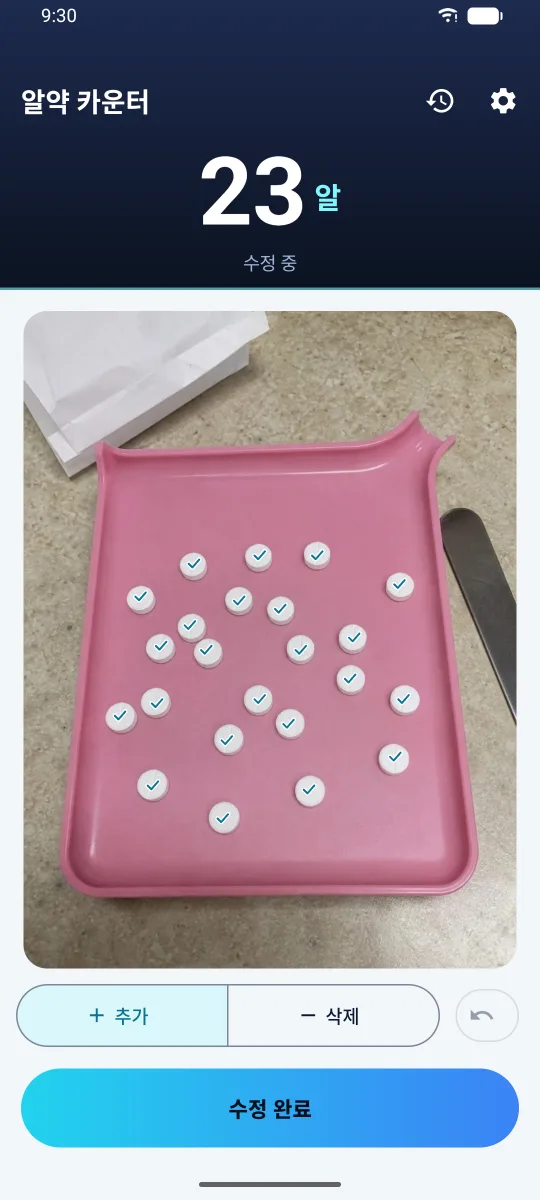
체크 표시를 훑어보고, 빠진 알약은 눌러서 추가하고 잘못 붙은 표시는 눌러서 지워요.
개수만 보여 주지 않아요.
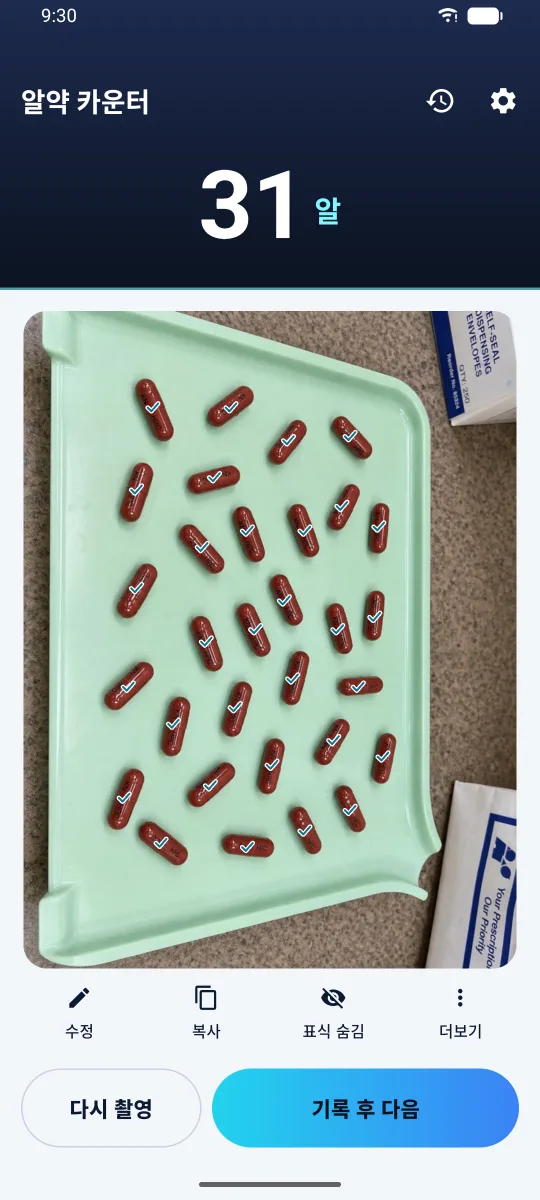
어느 알약을 셌는지 보여 줘요
- 센 알약 하나하나에 체크 표시가 붙어요.
- 「표식 숨김」을 누르면 표시 없이 원래 사진을 볼 수 있어요.
- 「복사」를 누르면 개수를 조제 프로그램 등에 바로 붙여 넣을 수 있어요.
틀린 곳은
손가락으로 고쳐요
- 「추가」를 고르고 빠진 알약을 누르면 하나 늘어요.
- 「삭제」를 고르고 잘못된 표시를 누르면 하나 줄어요.
- 잘못 눌렀으면 되돌리기 한 번이면 돼요.
세는 일은 폰 안에서 끝나요
회원가입 없음
설치하고 바로 써요. 계정도 이메일도 묻지 않아요.
기기 안에서 계수
계수 모델이 앱 안에 들어 있어서, 알약을 세려고 사진을 밖으로 보내지 않아요.
기록은 숫자만
「기록 후 다음」을 누르면 시각과 개수만 남고 사진은 남지 않아요.
이용 요금
지금은 모든 기능을 무료로 쓸 수 있어요.
촬영 횟수 제한도, 광고도 없어요.
자주 묻는 질문
어떤 알약을 셀 수 있나요?
둥근 정제, 길쭉한 정제, 캡슐을 셉니다. 겹치거나 포개진 알약은 하나로 보거나 놓칠 수 있으니 한 층으로 펼쳐 주세요.
나온 숫자를 그대로 믿어도 되나요?
조제 전에는 체크 표시를 꼭 한 번 훑어봐 주세요. 개수만이 아니라 센 자리를 모두 보여 주는 것도 이렇게 검수하시라는 뜻이에요. 빠지거나 잘못 붙은 표시는 그 자리에서 고칠 수 있어요.
인터넷이 꼭 있어야 하나요?
네. 앱을 열 때 지금 구독이 필요한지 서버에서 확인해요. 이 확인에는 기기나 사용자를 알아볼 정보가 담기지 않고, 알약을 세는 일은 기기 안에서 합니다.
사진이 서버로 가나요?
기본으로는 가지 않아요. 설정에서 「사진 보내 정확도 개선 돕기」를 직접 켠 경우에만 계수 모델 학습용으로 보내고, 이 설정은 처음에 꺼져 있어요. 보낸 사진은 설정에서 언제든 지울 수 있어요.
아이폰에서도 쓸 수 있나요?
iPhone 버전은 준비 중이에요. 출시되면 이 페이지에서 App Store 링크로 안내할게요.